


パソコンで3D画像の見方
■3D画像を見る環境
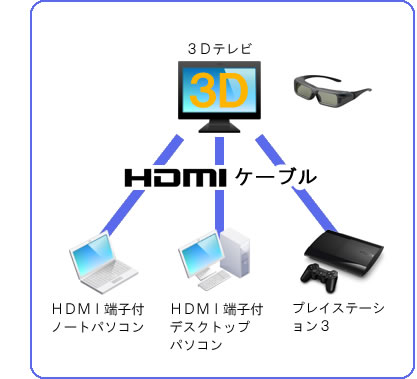
パソコンと3Dテレビを3D対応のHDMIケーブルでつないで、3Dテレビの外部入力をHDMIにします
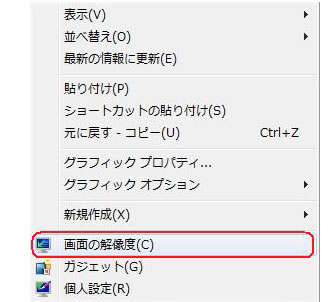
画面の設定(windows7を例に説明します。)
HDMIケーブルでパソコンと3Dテレビをつなげたら
デスクトップの何もない所で右クリックして
画面の解像度をクリックします。
もしも画面の解像度がない場合は、
個人設定→ディスプレイ→ディスプレイの設定という感じで画面の解像度を探してください
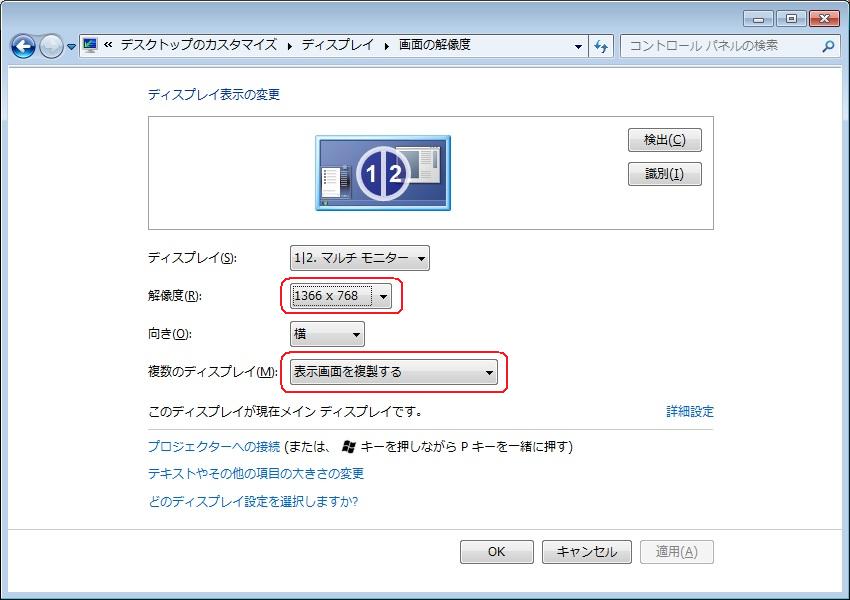 画面の解像度
3Dテレビが認識されると、「複数のディスプレイ(M)」が表示されます
「表示画面を複製する」を選んで「適用」を選ぶとパソコンと同じ画面が3Dテレビに表示されます。
もしも3Dテレビにパソコンの画面が小さく表示されていたら、解像度を上げて、3Dテレビの画面いっぱいに広げます
「変更を維持する」で設定を確定します
■3D画像.comの3D画像の見方
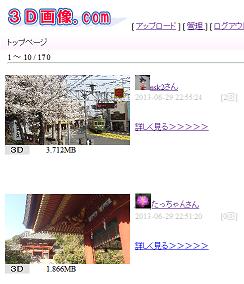
ログインしてTOPページで
多くののユーザーが共有した3D画像から
見たい3D画像を選びます
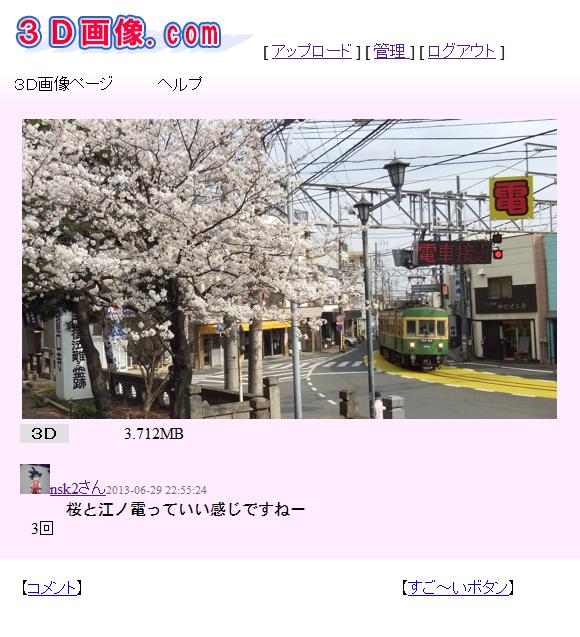 選んだ画像の説明のページになります
3D画像の下の容量の数値で
3D画像の画質が分かります
大きければきめ細かな3D画像が期待できます
コメントやすごいボタンを利用して下さい
3Dで見る場合、この画像をクリックします
すると別窓で画像で表示されます
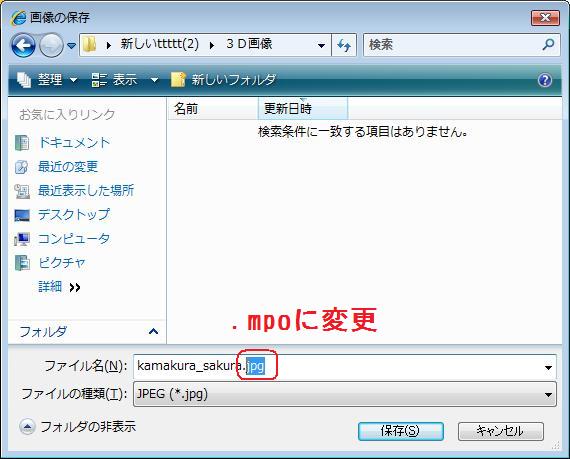 別窓で画像が表示されたら画像を保存します
ブラウザがExplorer等の場合
画像を右クリックで名前を変えて保存の時に、保存する名前の拡張子のjpgをmpoに変えてください
画像をドラッグ&ドロップで保存した場合、ファイルの拡張子がjpgになっていますので、拡張子をmpoに書き変えて下さい
ブラウザがsafare等の場合
拡張子mpoのまま保存されます
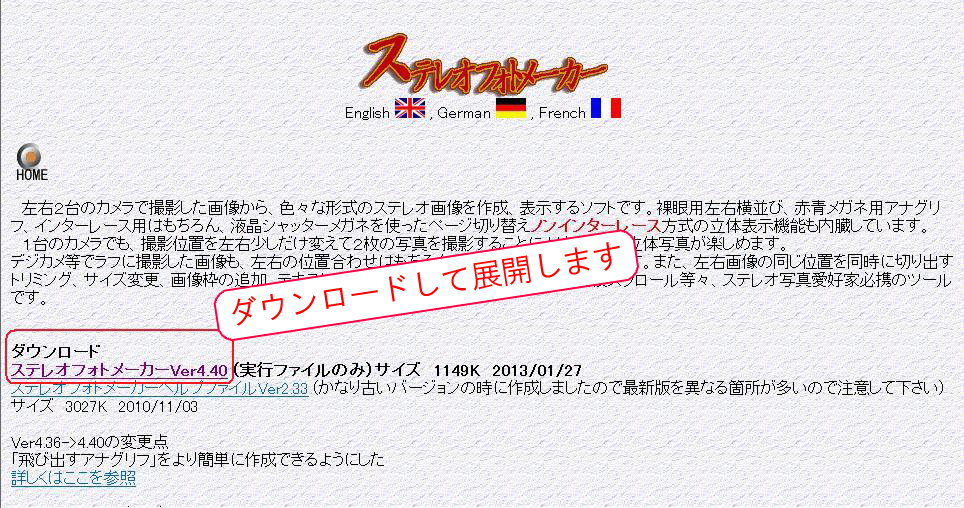 ステレオフォトメーカーでフリーソフトのステレオフォトメーカーの最新版をダウンロードします
stphmkr.zipの中身を好きな所にコピペしてファイルをを展開します
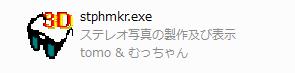
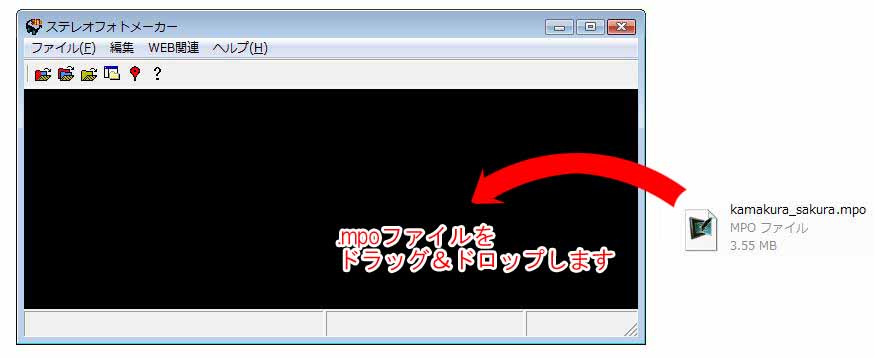 stphmkr.exeをダブルクリックしてソフトを起動して、3D画像のファイルmpoをドラッグ&ドロップします
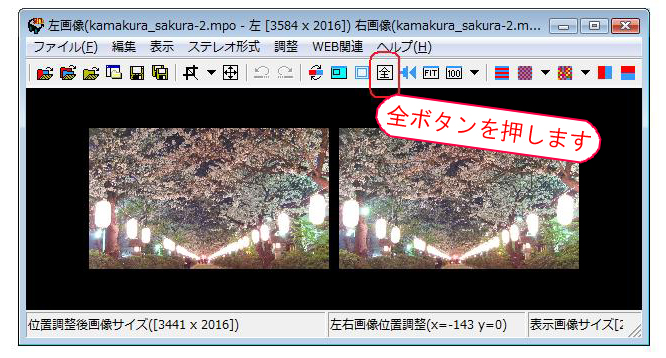 3D画像のmpoをドラッグ&ドロップすると2枚の画像が表示されます
「全」ボタンをクリックすると画面いっぱいに画像が大きくなるので、3Dテレビを3Dモードにすると3D画像を立体に見る事が出来ます。
パソコンのスペースキーを押すと同じフォルダーに入っている3D画像が次々表示されていきます
Back Spaceキーで前に見た画像が表示されます