


PS3で3D画像の見方
インターネット上にある3D画像(拡張子.mpo)を
PS3で立体的に見るには
いったん3D画像を保存します
*PS3で3Dを見るには、PS3に3Dテレビを3D対応のHDMIケーブルでつないで、 PS3の設定のディスプレイ設定をする必要があります
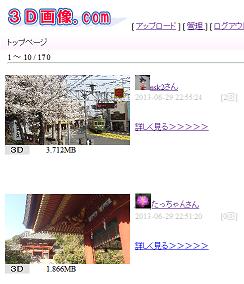
ログインしてTOPページで
多くのユーザーが共有した3D画像から
見たい3D画像を選びます
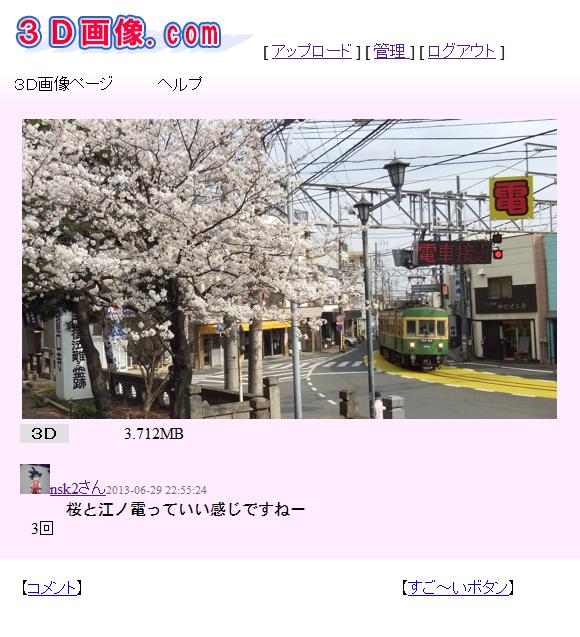 選んだ画像の説明のページになります
3D画像の下の容量の数値で
3D画像の画質が分かります
大きければきめ細かな3D画像が期待できます
3Dで見る場合、この画像をクリックします
ニンテンドウの3DSの場合はこの段階で立体的に見えます
PS3の場合は別窓が開いて画像だけ表示されます
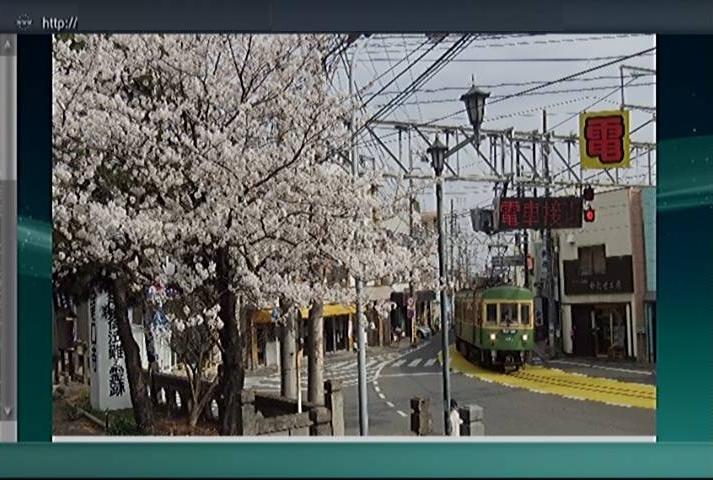 別窓で画像が表示されました
この画像を保存します
コントローラーの△ボタンを押してサブウインドーを開きます
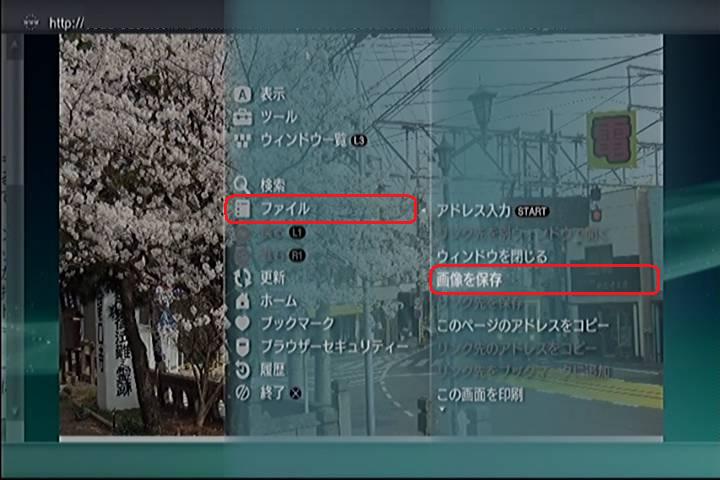 サブウインドーが開きました
ファイル - 画像を保存
を選択して○ボタンを押します
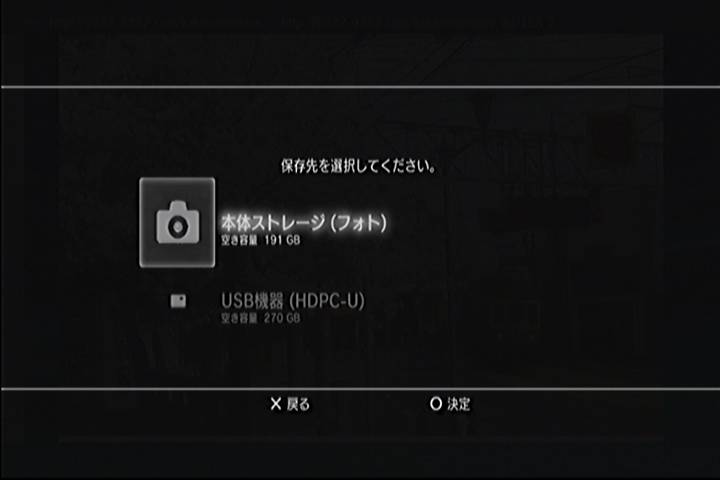 保存先を選びます
USBを接続していなければ
本体ストレージ(フォト)を選択して
○ボタンを押します
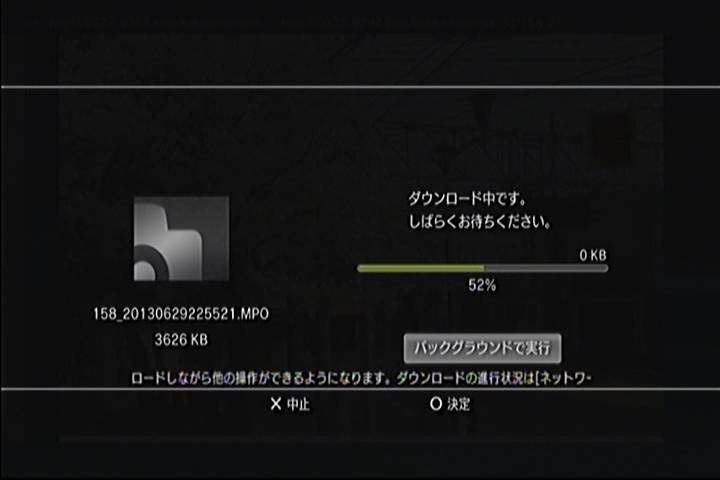
PS3本体のフォトの中に3D画像が保存されます
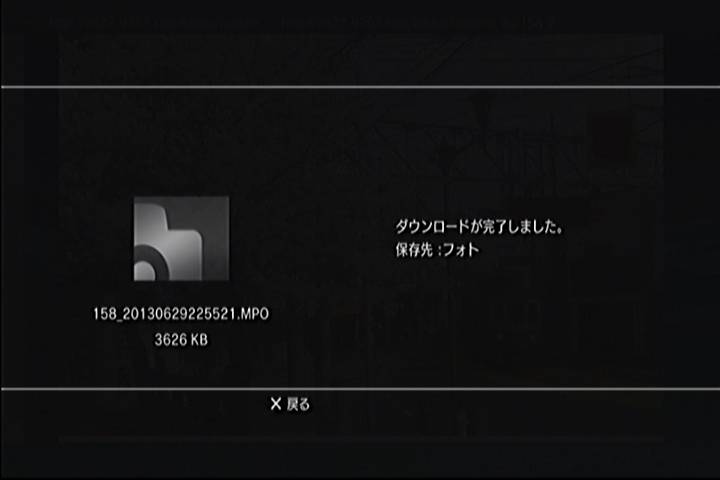 3D画像が保存されました
他の見たい3D画像もダウンロードし終えたら
×を押してインターネット画面に戻ってから
コントローラーの真ん中にあるPSボタンを押します
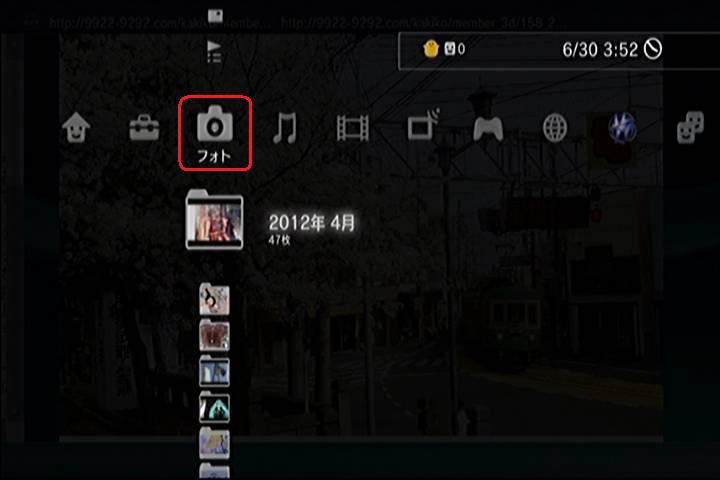 PSボタンを押してホームメニューを表示して
フォトの中の見たい画像を選んで○を押して
ブラウザーを終了しますか? のはいを選んで
ブラウザーを終了します
 ダウンロードした3D画像が行方不明になった場合
PS3に画像を保存した場合は、
初期設定では
撮影された月ごとに振り分けて分類されています
大量の画像を保存していた場合、
保存した画像がいつ撮影されたか分からないので
どこに紛れ込んでいるか分からなくなる事があります
その場合探し出す方法があります
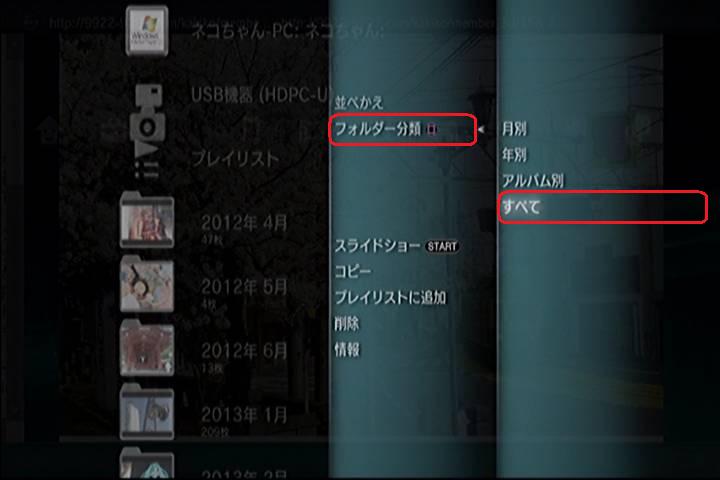
△ボタンでサブウインドーを出して
フォルダー分類 - すべて を選択して○を押します
するとすべての画像が表示されます
 画像を並び替えます
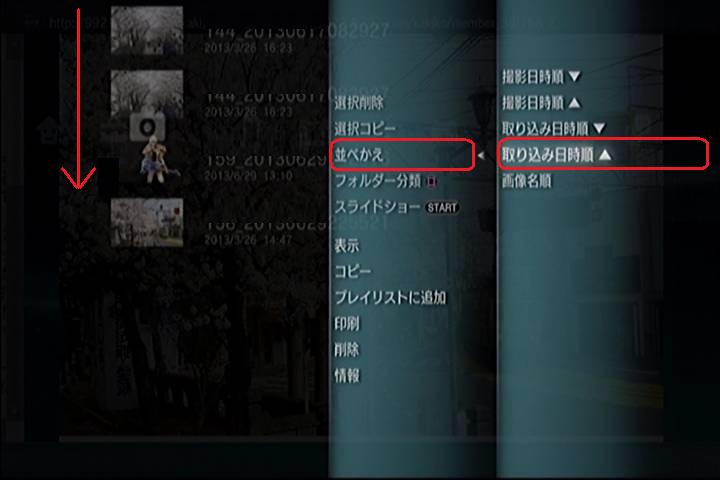
△ボタンでサブウインドーを出して
並べかえ - 取り込み日時順▲ を選択して○を押します
するとリストの一番下に取り込んだ新しい画像が表示されます
 見たい3D画像を選んで○ボタンを押して
画像が大きくなったら
□ボタンを押します
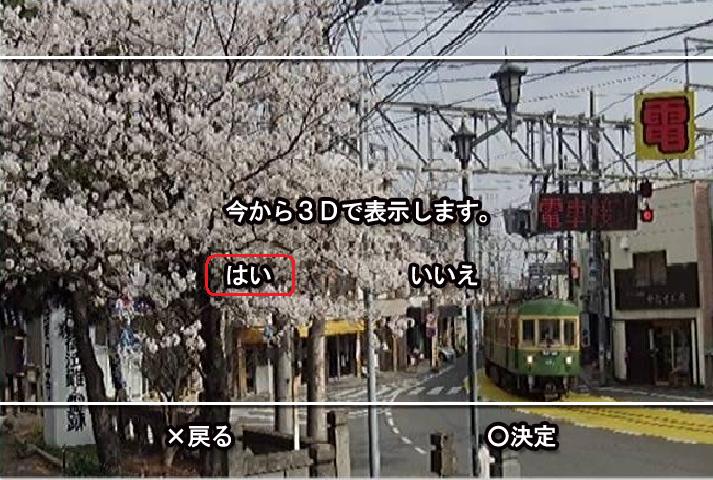
今から3Dで表示します が表示されたら
はい を選んで○を押すと
立体的な3Dを見る事が出来ます